Le contenu d’un message peut être enrichi dynamiquement au moment de son envoi. En plus des données provenant de la fiche contact, il est possible d’injecter des valeurs externes directement dans le contenu du message à l’aide de paramètres de message. Ces paramètres servent à transmettre des valeurs lors du déclenchement de l’envoi, par exemple depuis une campagne automatisée ou un appel de services Web.
Le lien transmis doit être généré dans votre système et être propre au contact visé par l’appel. Un appel avec la méthode Sendings.SendSingle2 déclenche un envoi unitaire et transmet une URL différente selon le destinataire. Dans cet article, nous verrons comment utiliser ce mécanisme pour insérer un lien unique dans le bouton d’un courriel.
Étape 1 : Créer un paramètre
Pour injecter des valeurs dans une URL, il faut créer un paramètre pour le courriel qui affichera le lien.
1.1 Rendez-vous dans la section Édition du courriel et cliquez sur Options supplémentaires (en haut à droite) :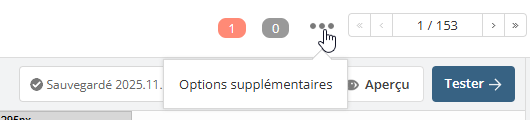
1.2 Dans le menu de gauche, cliquez sur Paramètres, puis sur Ajouter :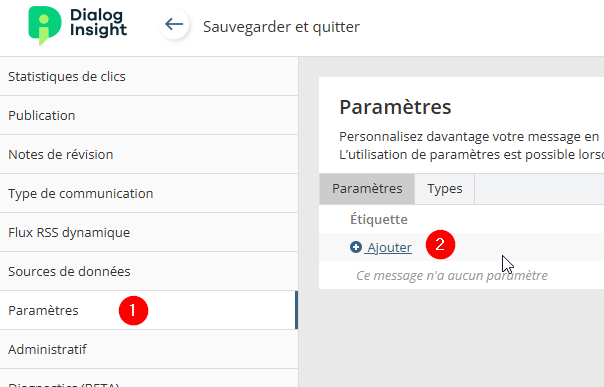
1.3 Ajoutez un code et une étiquette pour le paramètre (vous pouvez lui donner le code et l'étiquette que vous voulez) :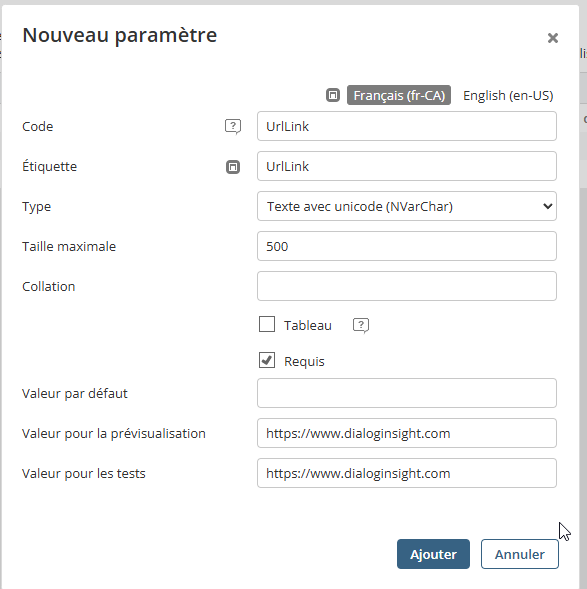
Pour le cas utilisé dans cet article, le paramètre créé s'appelle "UrlLink", est de type Texte avec unicode (NVarChar) et a une taille maximale de 500 caractères. L'option Requis est cochée, ce qui signifie que le paramètre doit être rempli dans l'appel de services Web.
Pour tester l'affichage en mode 'Test', ajoutez une valeur d'URL dans les champs Valeur pour la prévisualisation et Valeur pour les tests, mais laissez le champ Valeur par défaut vide. Si vous avez configuré une valeur par défaut, la valeur poussée par le service Web remplacera cette valeur par défaut par la valeur configurée lors de l'appel du service Web.
Étape 2 : Configurer l'affichage de la valeur du paramètre
Le paramètre est maintenant prêt à être utilisé et renseigné. Il faut maintenant indiquer où l'afficher dans le message.
2.1 En haut à droite de la liste de paramètres, cliquez sur la loupe :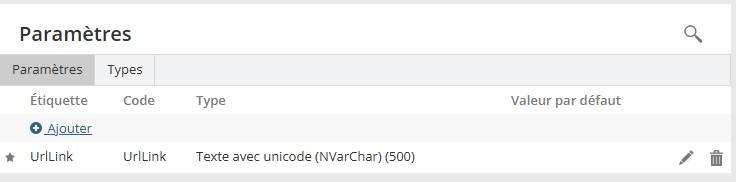 Un exemple d'utilisation générique s'affichera :
// Exemple pour le paramètre de message "UrlLink" qui est de type "NVarChar"
output.write("UrlLink = " + Message.Parameters.UrlLink + "<br/>");
2.2 Copiez le code du paramètre dans un bloc de courriel (ex. : un bloc Bouton, Code HTML ou Texte).
Il existe 2 façons d'écrire le code : la syntaxe longue et la syntaxe courte.
// Syntaxe longue
// Assurez-vous d'ouvrir et de fermer le code avec des crochets.
[[output.write("UrlLink = " + Message.Parameters.UrlLink + "<br/>");]]
// Syntaxe courte [[=Message.Parameters.UrlLink;]]
Voici un exemple pour l'ajout du code dans un bloc Bouton :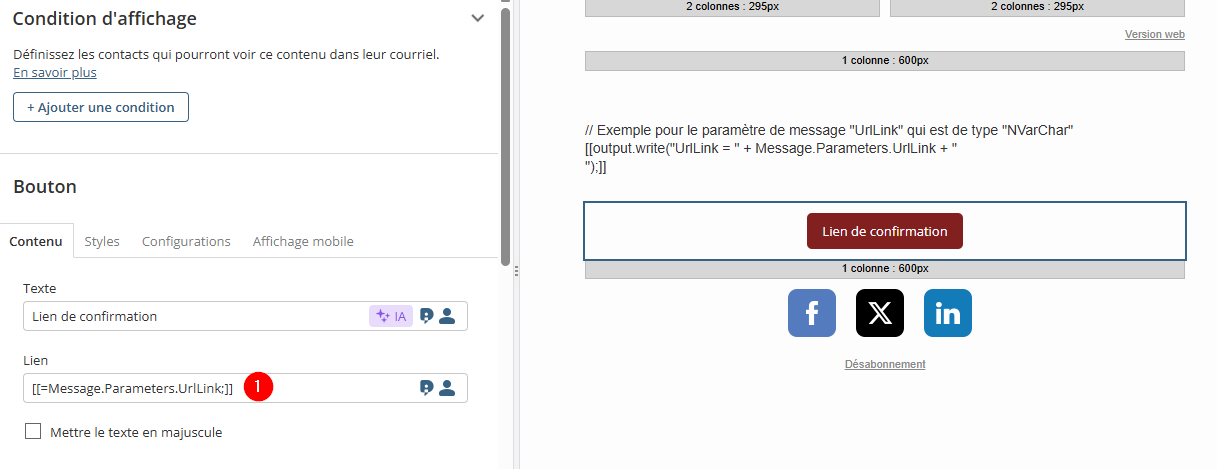
Le bouton prendra la valeur qu'on va lui pousser via le service Web.
3.2 Pour tester le lien, rendez-vous dans la section Test. La valeur qui a été configurée dans la portion Valeur pour la prévisualisation devrait s'afficher :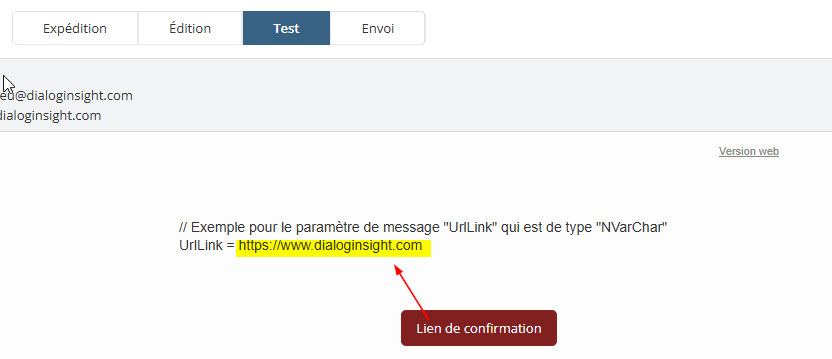
Étape 3 : Construire l'appel de services Web
Le message est maintenant prêt a recevoir une valeur pour le paramètre. Il ne reste qu'à faire l'appel en utilisant un service Web qui supporte l'option de paramètre de message MessageParameterValues.
"MessageParameterValues": {
    "UrlLink": "http://www.dialoginsight.com/confirmlink?c=123g4gf3&pro=2134"
}
Dans cet exemple, nous utilisons le service SendSingle2 qui sert à envoyer un courriel de façon unitaire.
→ Documentation SendSingle2 (Plateforme Canada)
→ Documentation SendSingle2 (Plateforme France)
{
    "AuthKey": {
        "idKey": 9999,
        "Key": "abcdefghijklmnopkrstuvwxyz"
    },
    "idProject": 9999999,
    "idMessage": 9999999,
    "ContactFilter": {
        "Mode": "Clauses",
        // Cible les contacts dont le pays est la France
        "TableClauses": [
            {
                "TableCode": "Contact",
                "Clause": {
                    "$type": "FieldClause",
                    "Field": {
                        "TableCode": "Contact",
                        "Name": "f_Country"
                    },
                    "TypeOperator": "Equal",
                    "ComparisonValue": "France"
                }
            }
        ]
    },
    "SendSingleOptions": {
        "MessageParameterValues": {
            //Lien unique spécifique au destinataire à insérer à chaque appel
            "UrlLink": "http://www.dialoginsight.com/confirmlink?c=123g4gf3&pro=2134"
        }
    }
}
Ressources supplémentaires
|
Cet article a-t-il été utile ?
C'est super !
Merci pour votre commentaire
Désolé ! Nous n'avons pas pu vous être utile
Merci pour votre commentaire
Commentaires envoyés
Nous apprécions vos efforts et nous allons corriger l'article